1. NAS / SAN 전부 마운트 스토리지인데, 차이가 무엇인지? NAS는 IP 기준 연결이면 SAN은 어떤 식으로 연결되는지? 스위치는 하나의 스토리지가 여러 대의 스토리지에 연결하기 위해 필요한지?
1. NAS (Network Attached Storage)
NAS는 쉽게 말해 **"네트워크(LAN)에 연결된 공유 폴더"**라고 생각하시면 됩니다.
- 연결 방식 (왜 IP 기준인가?): NAS는 기존의 이더넷(Ethernet) 네트워크 망을 그대로 사용합니다. 우리가 사무실에서 인터넷을 쓸 때 IP 주소를 할당받는 것과 똑같습니다. NAS 장비 자체가 하나의 독립된 서버처럼 IP를 갖고 있으며, 서버나 PC는 NFS나 SMB(CIFS) 같은 프로토콜을 이용해 "이 IP 주소에 있는 특정 폴더를 내 것처럼 쓸게"라고 요청합니다.
- 특징: 파일 단위(File Level)로 데이터를 관리합니다. 여러 명이 동시에 접속해서 파일을 수정하기에 매우 유리합니다.
2. SAN (Storage Area Network)
SAN은 **"내 본체 안에 직접 꽂혀 있는 하드디스크"**처럼 동작하도록 만든 전용 네트워크입니다.
- 연결 방식 (왜 스위치가 필요한가?): SAN은 보통 일반 인터넷 망이 아닌 **광케이블(Fibre Channel, FC)**을 사용하는 별도의 초고속 전용망을 구축합니다.
- 여러 서버일 때: 서버가 한두 대라면 스토리지와 직접 연결(Direct Attach)할 수도 있지만, 서버가 많아지면 관리가 불가능해집니다. 이때 SAN 스위치가 필요합니다.
- 스위치의 역할: 여러 대의 서버와 여러 대의 스토리지 사이에서 교통정리를 해줍니다. 특정 서버가 특정 스토리지 구역(LUN)만 볼 수 있게 하는 'Zoning' 같은 작업도 이 스위치에서 이루어집니다.
- 특징: 블록 단위(Block Level)로 데이터를 전송합니다. 운영체제 입장에서는 네트워크 너머에 있는 게 아니라, 그냥 '새 하드디스크가 내 몸에 꽂혔구나'라고 인식합니다. 그래서 속도가 매우 빠르고 안정적입니다.
2. OS 에 종속되는 스토리지는 무엇인지?
1. 왜 SAN은 OS에 종속되나요?
SAN은 스토리지로부터 아무것도 없는 '빈 땅(Block)'을 할당받습니다. 이 땅에 건물을 지을 때:
- Linux 서버는 자기 방식대로 EXT4나 XFS라는 도면으로 건물을 짓습니다.
- Windows 서버는 자기 방식대로 NTFS라는 도면으로 건물을 짓습니다.
만약 Linux가 지어놓은 건물을 Windows가 가져가려고 하면, "도면(파일시스템)이 달라서" 건물이 어떻게 생겼는지 해석을 못 합니다. 그래서 SAN은 연결된 서버의 OS가 무엇이냐에 따라 그 데이터의 형식이 완전히 결정되어 버립니다.
2. 반대로 NAS는 왜 OS에 독립적인가요?
NAS는 이미 자체 OS가 자기만의 도면으로 건물을 다 지어놨습니다.
- 서버(Linux든 Windows든)가 접속하면 NAS는 "어떤 OS인지는 상관없고, 내가 정한 규칙(NFS/SMB)에 맞춰서 요청만 해. 파일은 내가 찾아서 줄게"라고 합니다.
- 그래서 리눅스 서버에서 올린 파일을 윈도우 서버에서 바로 내려받아 볼 수 있는 것이죠.
3. NAS는 그러면 서버에 마운트를 어떻게 하는지? 물리적인 연결선이 존재하여 초기 설정값을 설정할 수 있는지?
1. 전용 유틸리티 프로그램 사용 (제일 흔한 방법)
공장에서 막 나온 NAS는 IP가 없거나, 기본값(예: 192.168.0.1)으로 세팅되어 있습니다.
- 과정: 인프라 엔지니어가 자신의 노트북을 NAS와 같은 네트워크(같은 스위치)에 랜선으로 연결합니다.
- 도구: 제조사(예: NetApp, Dell, Synology 등)에서 제공하는 **'NAS 찾기(Finder)'**라는 프로그램을 노트북에서 실행합니다.
- 원리: 이 프로그램이 네트워크에 **브로드캐스트(신호 뿌리기)**를 날리면, 응답이 오는 NAS의 맥 주소(MAC Address)를 잡아내어 임시로 관리용 IP를 할당해 줍니다.
2. 하드웨어의 콘솔(Console) 포트 사용 (전문가용)
기업용 대형 스토리지 장비 뒷면을 보면 일반 랜 포트 말고 'Console' 혹은 **'Service'**라고 적힌 아주 작은 포트가 있습니다.
- 과정: 이 포트에 전용 케이블(시리얼 케이블)을 꽂고 노트북에 연결합니다.
- 결과: 노트북에서 '테라텀(Tera Term)'이나 '푸티(Putty)' 같은 터미널 프로그램을 켜면, NAS 내부 OS의 진짜 CMD 화면이 노트북 모니터에 바로 뜹니다.
- 설정: 여기서 직접 명령어를 쳐서 "너의 관리 IP는 10.10.1.50이야"라고 심장을 직접 건드리는 설정을 합니다.
4. 가장 초기에 NAS 관리하는 관리자 IP는 이거야 하고 설정을 해주는 과정은?
방법 1: 직접 연결 (Direct Attach) - "담장 넘기"
방화벽이고 뭐고 아무것도 안 뚫려 있을 때 쓰는 가장 확실한 방법입니다.
- 준비: 엔지니어가 노트북 한 대와 랜선 하나를 챙깁니다.
- 연결: NAS 뒷면의 랜 포트와 노트북의 랜 포트를 랜선으로 직접 1:1 연결합니다. (사무실 벽면 포트를 거치지 않습니다.)
- 수동 IP 설정: 노트북의 IP를 NAS의 공장 출고 기본값(예: 192.168.0.x)과 같은 대역으로 맞춥니다.
- 접속: 브라우저에 192.168.0.1(NAS 기본값)을 치고 들어갑니다.
- 설정: 여기서 "너의 진짜 관리 IP는 10.10.1.50이고, 앞으로 이 IP로만 접속해!"라고 입력한 뒤 저장합니다.
방법 2: 콘솔 케이블 (Serial Console) - "심장 수술"
네트워크 자체가 안 되어 있어도 상관없는 방법입니다. 기업용 고가 장비(NetApp, Dell 등)에서 주로 씁니다.
- 연결: NAS 뒷면 **'Console'**이라고 적힌 구멍에 전용 시리얼 케이블을 꽂고 노트북 USB에 연결합니다.
- 터미널 실행: 노트북에서 Putty 같은 프로그램을 켜면, 검은색 CMD 화면이 뜹니다.
- 명령어 입력: 이때 뜨는 화면은 NAS OS의 뿌리(Root) 화면입니다. 여기서 set network ip 10.10.1.50... 같은 명령어를 직접 칩니다.
- 결과: 네트워크 설정이 하드웨어에 즉시 박힙니다.
방법 3: 초기화 프로그램 (Discovery Tool) - "레이더 탐지"
사무실 벽면에 꽂고 편하게 앉아서 하고 싶을 때 쓰는 방식입니다. (Synology, QNAP 등)
- 연결: NAS를 사무실 벽면 랜 포트에 꽂고 전원을 켭니다.
- 탐색: 관리자 PC에서 NAS Finder 같은 프로그램을 실행합니다. 이 프로그램은 **"여기 관리되지 않은 깡통 NAS 있니?"**라고 네트워크 전체에 소리를 지릅니다(Broadcasting).
- 응답: NAS가 "나 여기 있어! 아직 IP는 없어!"라고 응답하면, 프로그램 화면에 NAS 목록이 뜹니다.
- 할당: 프로그램에서 해당 NAS를 클릭하고 "너는 이제부터 10.10.1.50이야"라고 IP를 던져줍니다.
5. 그럼 최초 NAS IP는 엔지니어가 설정한 후, 그 NAS IP에 접속할 수 있는 관리자 IP는 다른 거고, 그 관리자 IP가 NAS IP에 접속할 수 있도록 방화벽을 뚫어야 하는 것인가?
- 엔지니어의 작업 (하드웨어 준비)
- 행동: 노트북을 들고 NAS에 직접 연결해서 최초 IP를 심습니다.
- 결과: NAS에게 **"너는 이제부터 10.10.1.50이라는 주소를 가진 존재야"**라고 이름을 지어주는 단계입니다. 이 IP는 당연히 회사의 네트워크(랜망) 안에서 다른 장비와 겹치지 않는 빈 주소여야 합니다.
- 상황: NAS IP가 생겼지만, 보안 때문에 아무도 이 IP에 말을 걸 수 없습니다.
- 행동: 방화벽 장비에 들어가서 규칙을 만듭니다.
- 출발지: 관리자 PC IP (예: 10.10.1.100)
- 목적지: NAS IP (10.10.1.50)
- 포트: 443(웹 설정창), 22(SSH/CMD)
- 결과: 이제 관리자 PC에서 보낸 신호가 방화벽이라는 정문을 통과해 NAS 하드웨어까지 도달할 수 있게 됩니다.
- 행동: 자기 자리에 앉아 브라우저에 https://10.10.1.50을 칩니다. 방화벽이 열려 있으니 이제 화면이 뜹니다.
- 결과: 여기서 분리보관 에이전트 서버 같은 다른 서버들이 이 NAS를 쓸 수 있게 권한을 추가로 부여합니다.
NAS 와 SAN 차이가 궁금했는데 어쩌다 보니 NAS 만 파고든 것 같다.
NAS는 IP로 연결을 하길래, 그 연결 방법이 궁금했다.
AI를 긁어내 만든 답변이지만 신뢰 100% 할 수 없고 실제 운영 환경에서는 다를 수 있을 것 같다.
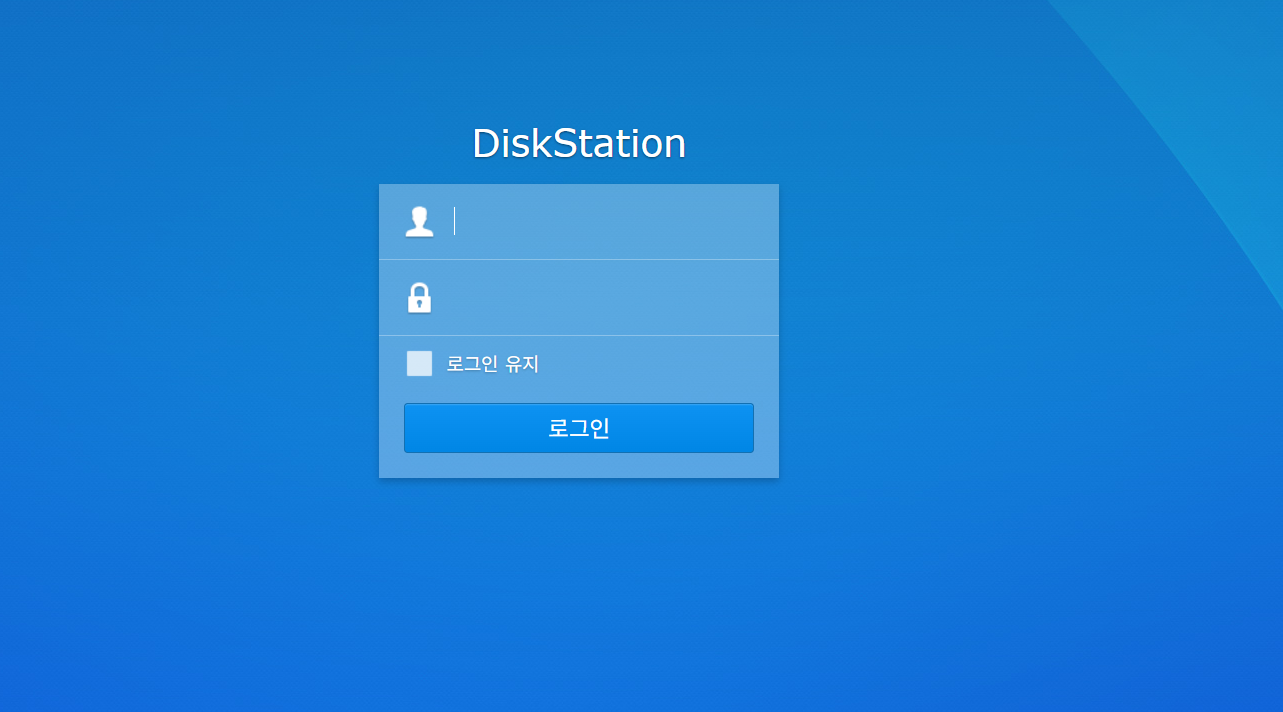
회사에 있는 NAS 관리자 화면 들어가봤다.
뭔가 실제로 보니까 이해가 더 쉬운 느낌이다